


Azure VPN Windows
Volg deze instructie om een Azure VPN verbinding tot stand te brengen op een Windows apparaat.
Installeer de ‘Azure VPN Client’ voor Windows via de Windows Store met volgende link:
https://go.microsoft.com/fwlink/?linkid=2117554 of door in de Windows Store te zoeken naar ‘Azure VPN Client’.
Indien bovenstaande methode niet werkt kan er gekozen worden om de losse installatiebestanden te downloaden. Deze methode raden wij af. https://aka.ms/azvpnclientdownload
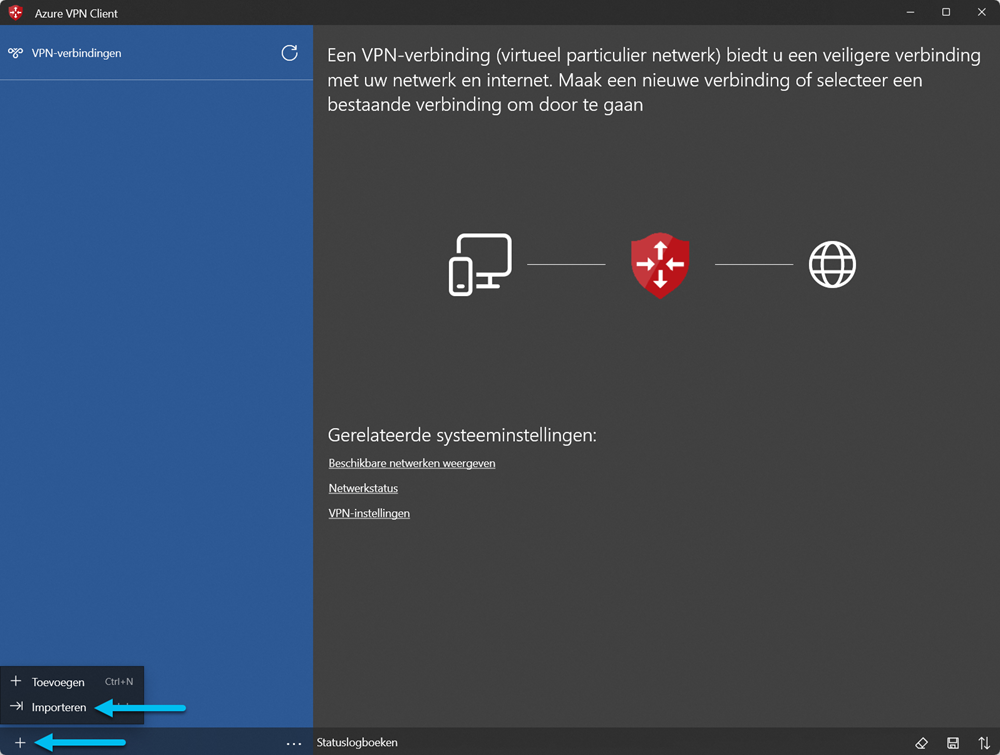
Open na het installeren de ‘Azure VPN Client’ en klik links onderin op het ‘+’ icoon en vervolgens op ‘Importeren’.
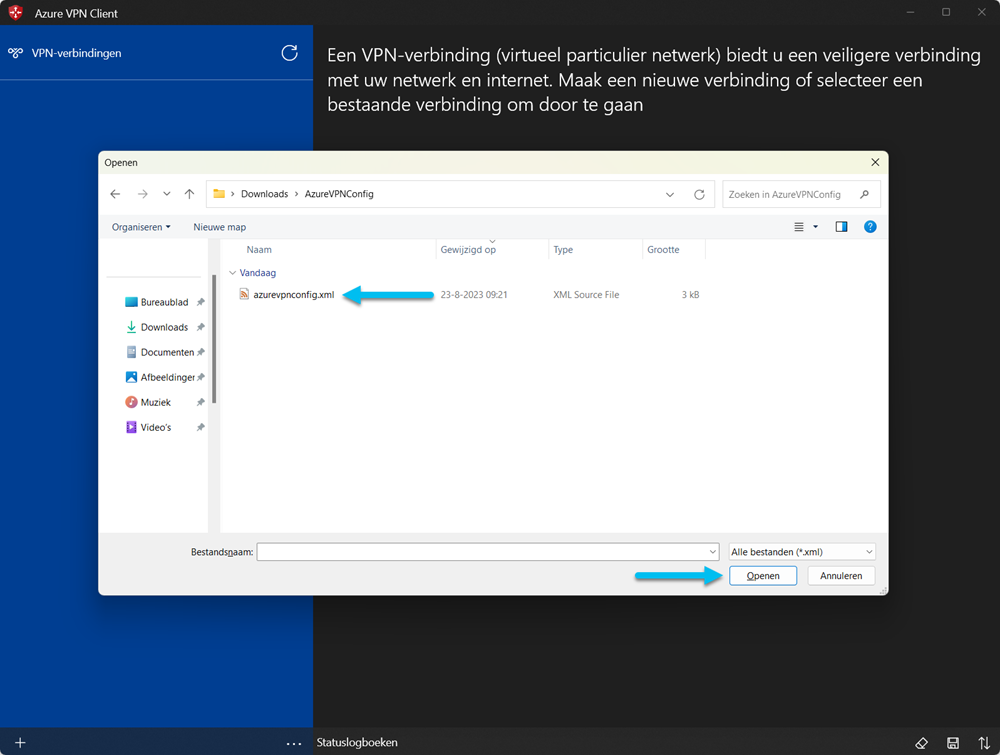
Een Windows Verkenner-scherm opent nu. Hier dient de configuratie file (.XML) geopend worden. Deze ontvang je intern of via ons.
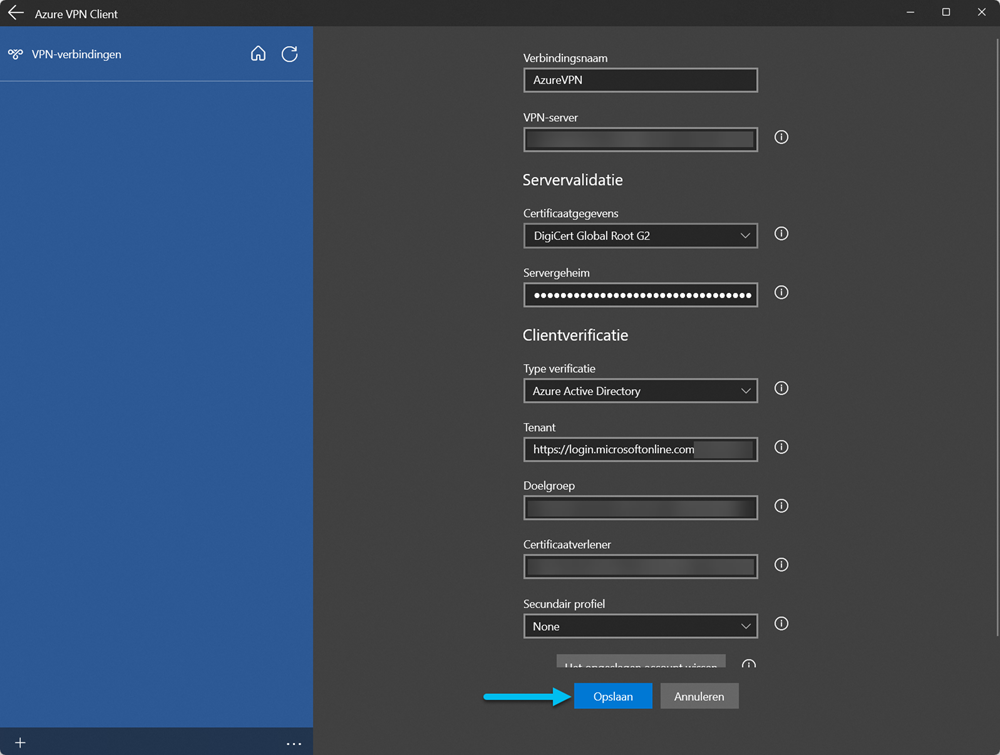
Na het openen krijg je een scherm waar de details van de configuratie weergegeven worden. Klik hier op ‘Opslaan’.
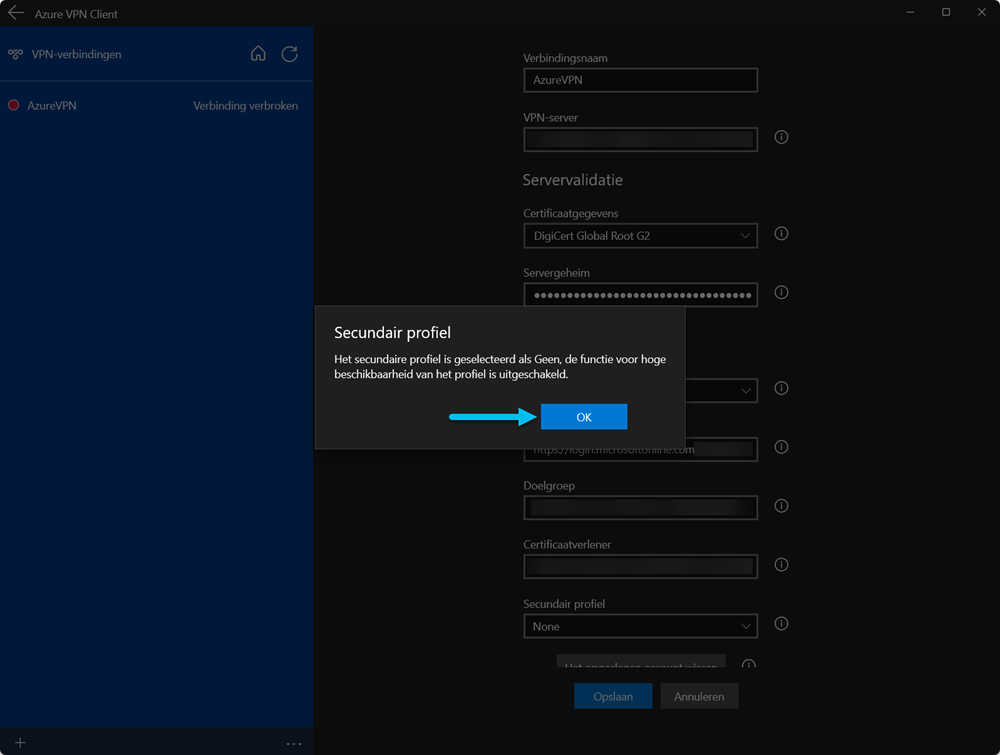
Indien er een melding over het secundair profiel komt klik je op ‘OK’.
Het instellen is nu afgerond. Er kan een verbinding gemaakt worden.
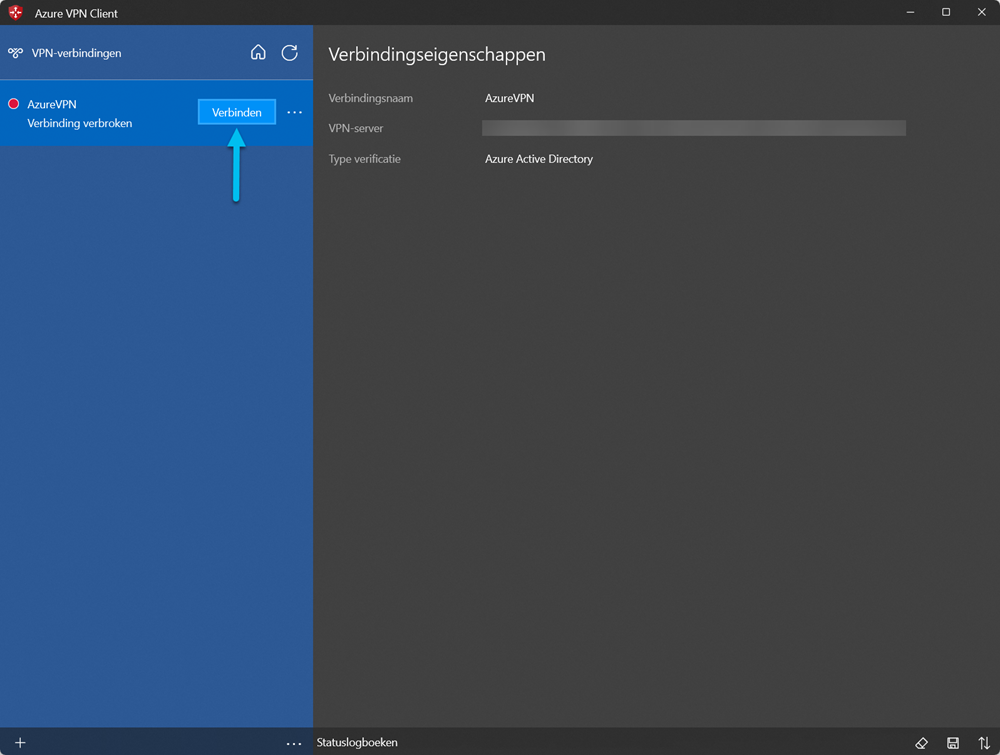
Klik op ‘Verbinden’ en meld nu aan met de Microsoft 365 inloggegevens van je eigen bedrijfsaccount.
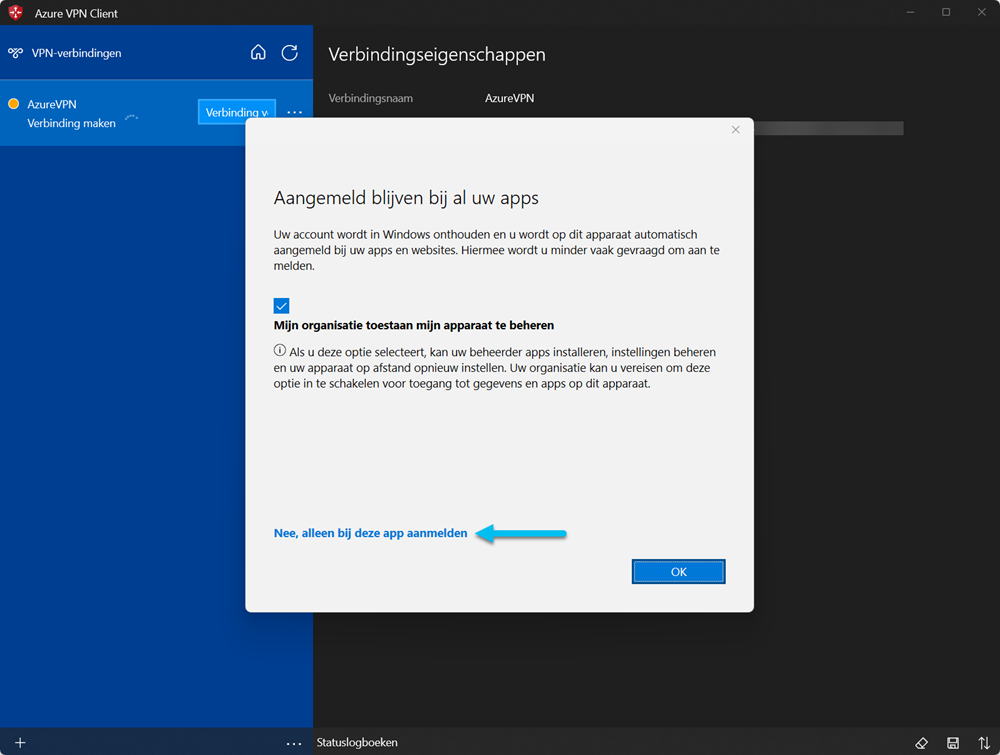
Indien er een vraag over het aangemeld blijven bij alle apps komt klik je op ‘Nee, alleen bij deze app aanmelden’.
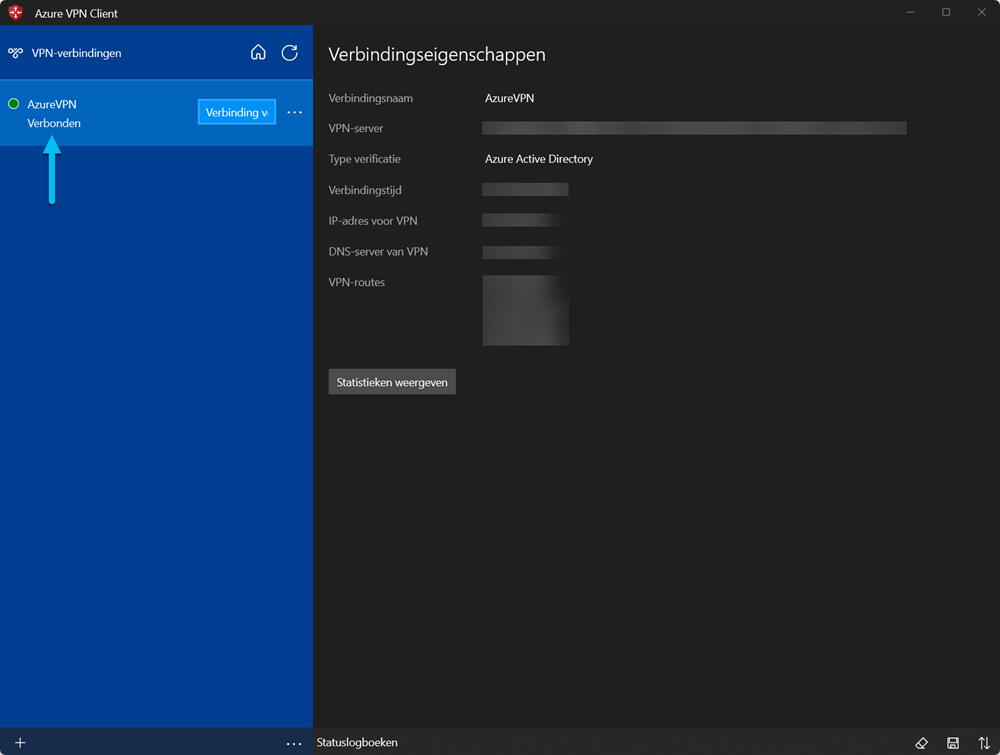
De Azure VPN is verbonden als het verbindingicoon groen en de status ‘Verbonden’ is.
Vergeet niet om altijd aan het einde van je werkdag de VPN verbinding te verbreken.