


Gedeelde agenda weergeven in de Outlook Mobiele App (Android & iOS)
Instructies
Alleen een gedeelde agenda toevoegen in de Outlook Mobiele App? Volg de stappen hieronder. Wil je meer weten over delen in Outlook? Lees dan: hoe je een postvak, map of groep weergeeft in Android en iOs).
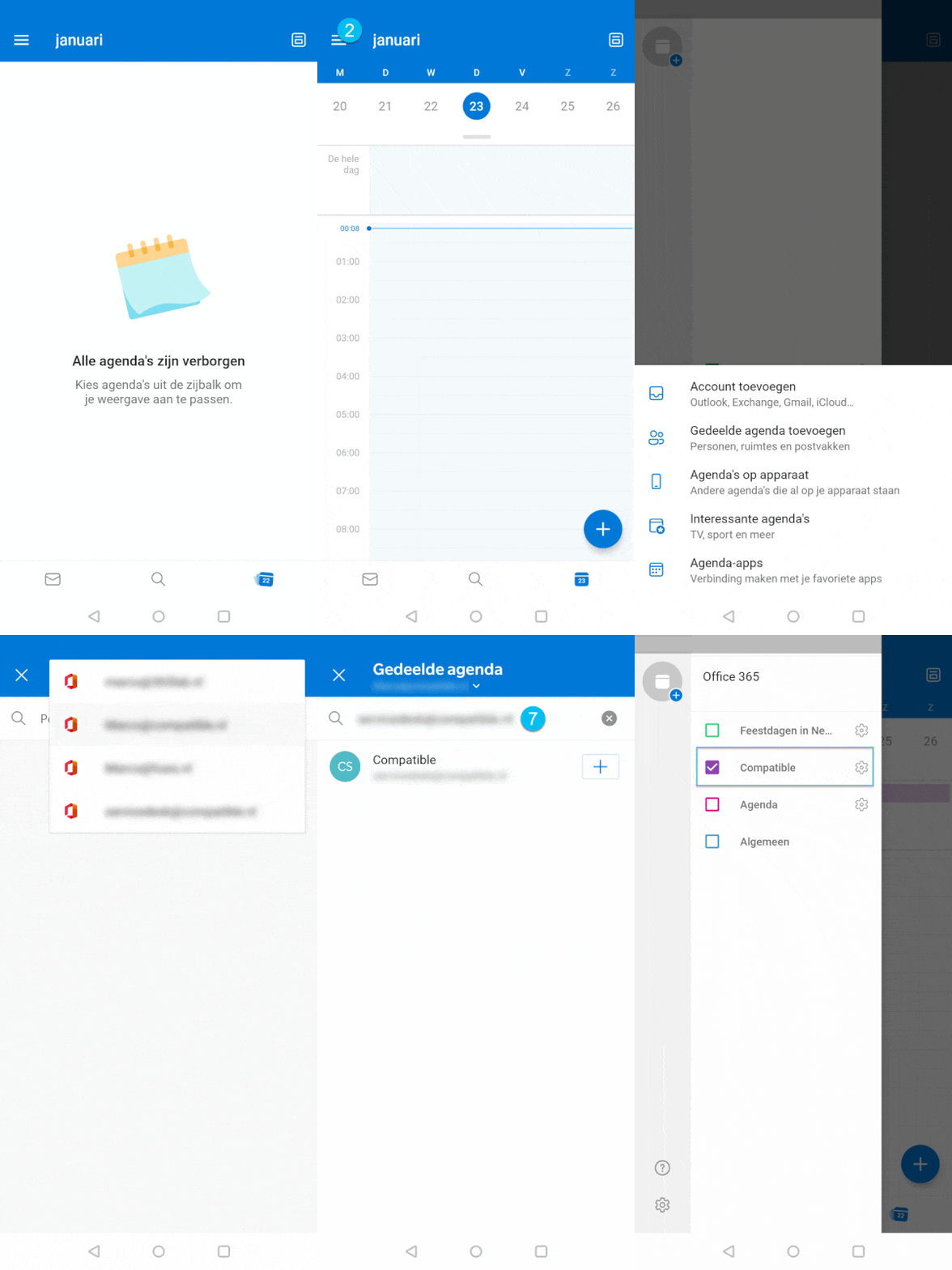
1. Kies eerst de Agenda Modus (rechtsonder) in de Outlook Mobiele App
2. Kies het hamburgermenu (drie liggende streepjes) in de Outlook Mobiele App
3. Kies [Agenda toevoegen] – Agenda met het plusje (+)
4. Kies [Gedeelde Agenda toevoegen]
5. Druk onder [Gedeelde Agenda] op het drop down pijltje
6. Kies het juiste account welke rechten heeft op de gewenste Gedeelde Agenda
7. Typ het adres of de naam van de Gedeelde Agenda
8. Voeg de gewenste Gedeelde Agenda toe door op de het plusteken [+] te drukken
9. De Gedeelde Agenda wordt nu weergegeven aan de linkerzijde bij de andere agenda’s
Wij helpen onze klanten o.a. met IT beheer en diverse clouddiensten. Wil je weten hoe wij werken? Wij vertellen je graag over onze werkwijze.