 Cloud Control
 035 628 14 14
 Support
VPN verbinding tot stand brengen
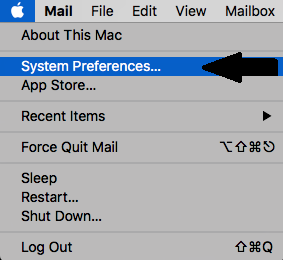
Om een VPN verbinding tot stand te krijgen, klikt u links bovenin op het Apple logo.
Ga daarna naar “System Preferences / Systeem Voorkeuren”.
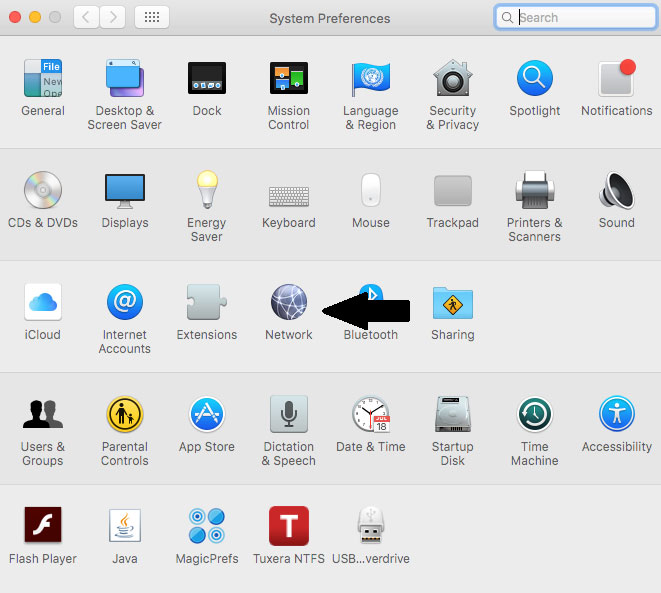
Klik op “Network / Netwerk”.
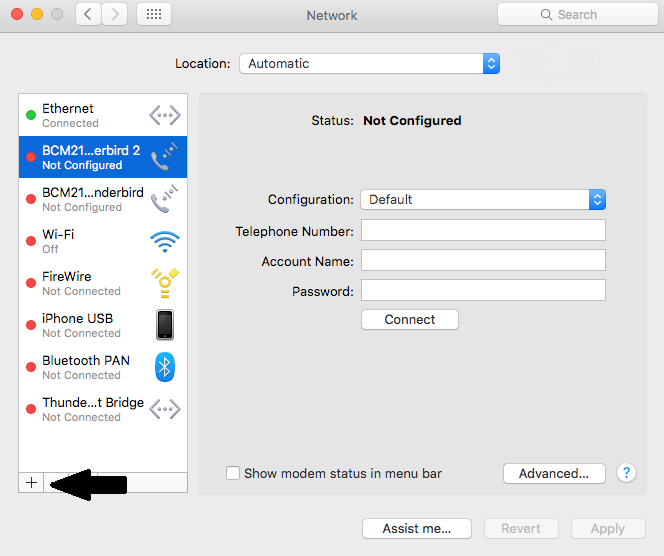
Klik op het + teken links onderin.
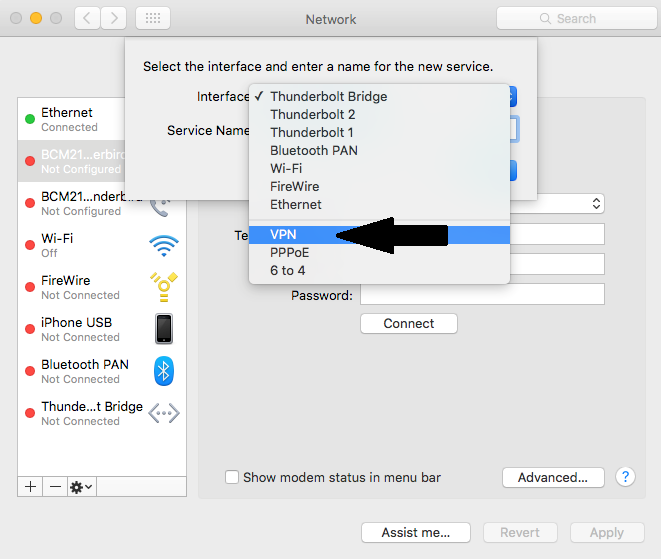
Het volgende scherm komt tevoorschijn. Klik op “VPN”.
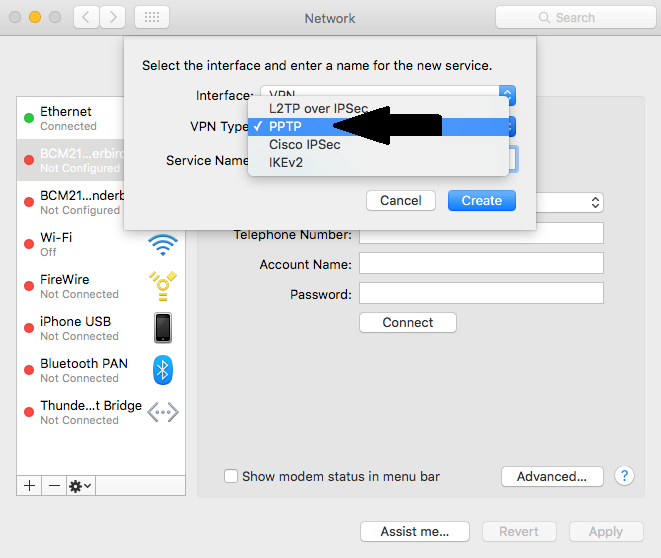
Selecteer als VPN Type “PPTP”.
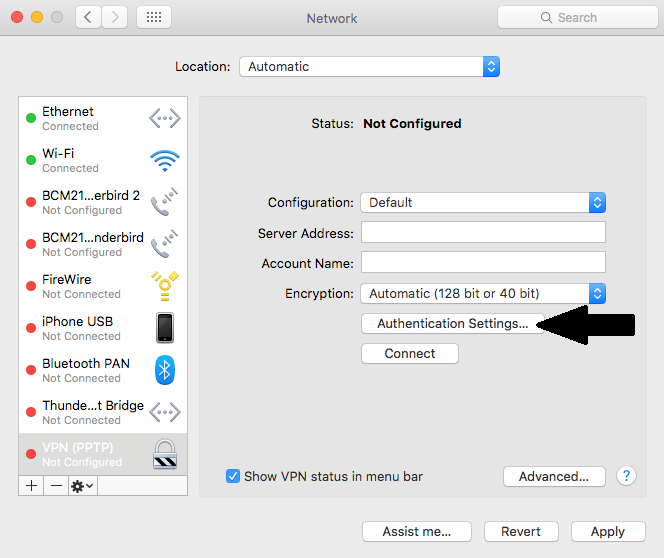
Vul de volgende gegevens in en klik op “Authentication Settings…”
Server Address: remote.bedrijfsnaam.nl
Account Name: Uw accountnaam welke u ook gebruikt op kantoor
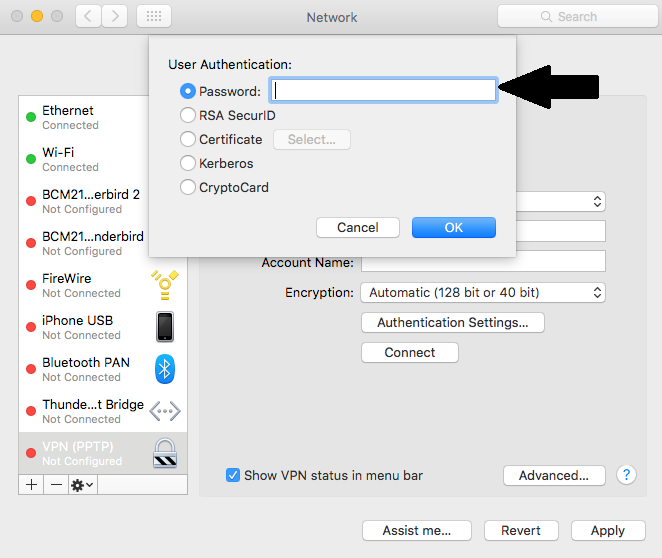
Nadat u op “Authentication Settings…” heeft geklikt verschijnt onderstaande scherm.
Vul hier uw eigen wachtwoord in van het account dat u in de vorige stap heeft gebruikt.
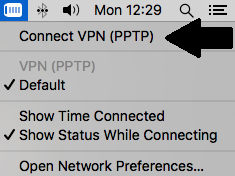
Indien u een vinkje bij “Show VPN status in menu bar” heeft geklikt, kunt u naast de tijd de VPN starten via onderstaande icoontje.